






まる顔リアクション工房の使い方:髪型と表情を組み合わせてQ版アイコンを作ろう
まる顔リアクション工房は、円い顔に髪型、目、眉、口、ほっぺ、飾りを組み合わせて、かわいいQ版リアクションアイコンを作れる無料ツールです。爆笑やもぐもぐ顔を作り、PNGで保存できます。
まる顔リアクション工房の使い方:髪型と表情を組み合わせてQ版アイコンを作ろう
まる顔リアクション工房の使い方:髪型と表情を組み合わせてQ版アイコンを作ろう
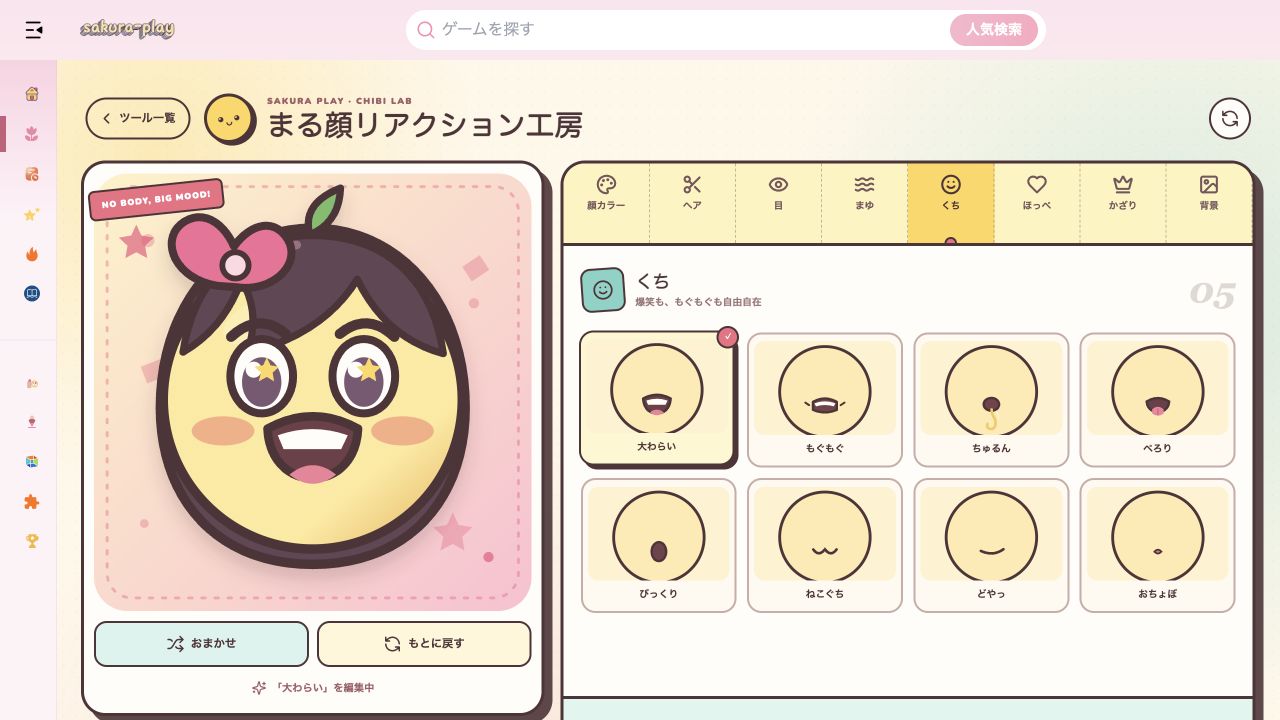
まる顔リアクション工房 は、まんまるな顔に髪型と表情パーツを重ねて、Q版のリアクションアイコンを作る無料ツールです。身体はなく、円い顔だけに集中してデザインできます。
目、眉、口、ほっぺを別々に選べるので、大笑い、びっくり、もぐもぐ、眠そうな顔などを自由に組み合わせられます。完成した画像は 1024 × 1024 ピクセルの PNG で保存できます。アプリのインストールや会員登録は必要ありません。
画面の見方
パソコンでは左側、スマートフォンでは上側に、いま作っている顔のプレビューが表示されます。編集欄には次の8つのタブがあります。
- 顔カラー:もも、プリン、いちご、ソーダなど、円い顔の色
- ヘア:ボブ、ぱっつん、ふわふわ、おだんごなどの髪型
- 目:きらきら、ウインク、はらぺこ、ぐるぐる、うるうるなど
- まゆ:ごきげん、むきっ、こまった、まじめなど
- くち:大わらい、もぐもぐ、ちゅるん、ぺろり、びっくりなど
- ほっぺ:チーク、てれ線、ハート、食べかす、汗など
- かざり:リボン、ねこみみ、王冠、はっぱ、お星さまなど
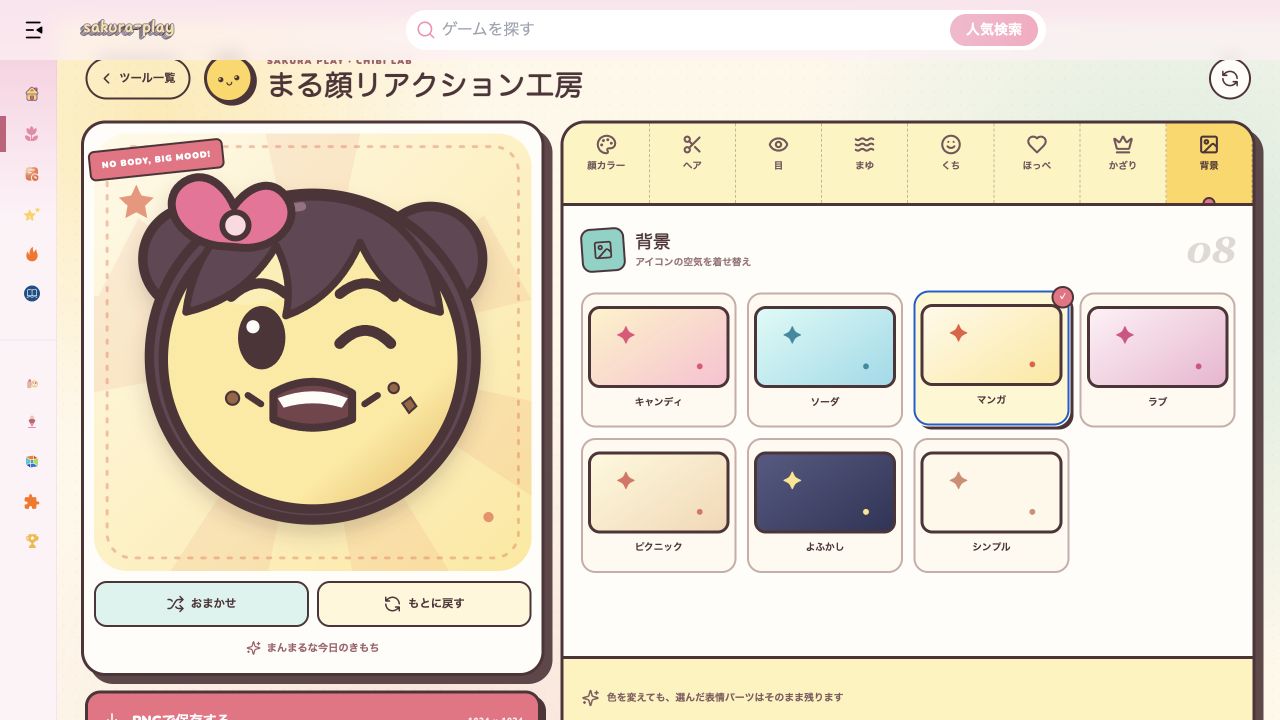
- 背景:キャンディ、ソーダ、マンガ、ラブ、ピクニックなど
選んだパーツにはチェックマークが付きます。顔色や背景を変えても、ほかの表情パーツはそのまま残るため、気になる部分だけを何度でも差し替えられます。
基本の作り方
- まる顔リアクション工房 を開く
- 「顔カラー」でベースの色を選ぶ
- 「ヘア」で円い顔に合わせる髪型を選ぶ
- 「目」「まゆ」「くち」で表情を作る
- 「ほっぺ」と「かざり」で仕上げる
- 「背景」でアイコン全体の雰囲気を変える
- 「PNGで保存する」を押す
最初から全部を決めるのが難しいときは、プレビュー下の「おまかせ」を押してみましょう。顔色、髪型、表情、飾り、背景がランダムに変わります。気に入った組み合わせが出たら、そこから一部だけを選び直すと簡単です。
爆笑・もぐもぐ顔を作るコツ
表情は、目と口だけでなく、眉とほっぺを一緒に変えると伝わりやすくなります。
元気な大笑い
「きらきら」の目と「ごきげん」の眉に、「大わらい」の口を合わせます。「ぽっ」のほっぺを足すと、明るく元気なリアクションになります。
食いしんぼうなもぐもぐ顔
「ウインク」や「はらぺこ」の目に、「もぐもぐ」の口と「食べかす」を合わせます。背景を「マンガ」にすると、食べた瞬間の勢いが出ます。
麺を楽しむちゅるん顔
「はらぺこ」の目に「ちゅるん」の口を合わせます。「ほかほか」の飾りや「ピクニック」の背景も似合います。
あわてたリアクション
「ぐるぐる」の目、「こまった」の眉、「びっくり」の口に「あせあせ」を重ねると、コミカルな表情になります。
髪型は前後のレイヤーで自然に見える
髪型は、円い顔の後ろに出る部分と、額にかかる前髪を分けて表示しています。そのため、身体がなくても顔のシルエットがまとまりやすく、ボブ、おだんご、サイドテールなどの違いがはっきり見えます。
「つるん」を選ぶと髪を外せます。顔の形だけを使ったシンプルなスタンプ風アイコンを作りたいときに便利です。リボンや王冠などの飾りは髪型とは別に選べます。
位置と大きさの微調整
目、眉、口、ほっぺ、髪型、飾りを選ぶと、編集欄の下に「ちょこっと調整」が表示されます。
- 矢印:パーツを上下左右へ少しずつ動かす
- +/−:パーツを80〜120%の範囲で拡大・縮小する
- リセット:選択中のパーツだけを初期位置と大きさに戻す
たとえば眉を少し下げると真剣な顔に見え、口を大きくするとリアクションが強くなります。動かしすぎたときは、パーツのリセットを使えば、ほかの組み合わせを残したまま元に戻せます。
スマートフォンで使う場合
スマートフォンでは、プレビュー、保存ボタン、パーツ一覧の順に縦へ並びます。カテゴリタブは横にスクロールできます。パーツ一覧は3列で表示され、画面の下に位置と大きさの調整ボタンがあります。
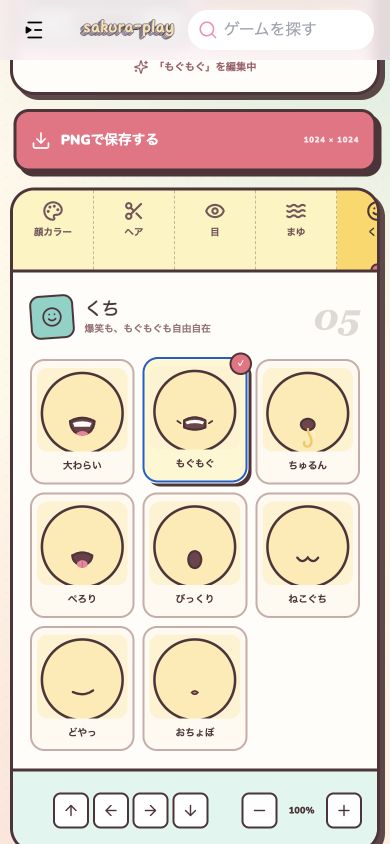
「PNGで保存する」はプレビューのすぐ下にあります。作った画像はブラウザのダウンロード先に保存されます。スマートフォンでは「ファイル」アプリやダウンロードフォルダを確認してください。
うまくいかないとき
髪や飾りが大きすぎる
対象のタブを開き、下の「−」で少し小さくします。位置がずれた場合は矢印で直せます。
表情が思ったように伝わらない
目、眉、口を一度に全部変えず、まず目と口を決めてから眉を合わせてみてください。最後にほっぺや汗を足すと、感情がわかりやすくなります。
PNGが保存されない
ブラウザのダウンロード許可を確認し、もう一度「PNGで保存する」を押してください。
少女漫画風の全身に近いアバターを作りたい場合は、さくらアバター工房 も利用できます。ほかの制作ツールは メイクあそび から選べます。
記事紹介