








さくらアバター工房の使い方:顔・髪・メイクを組み合わせて自分だけのアイコンを作る
さくらアバター工房は、顔、目、眉、メイク、髪型、服、小物を選んでアイコンを作るブラウザのメーカーです。色や位置も変えられ、できあがったらPNGで保存できます。
さくらアバター工房の使い方:顔・髪・メイクを組み合わせて自分だけのアイコンを作る
さくらアバター工房の使い方:顔・髪・メイクを組み合わせて自分だけのアイコンを作る
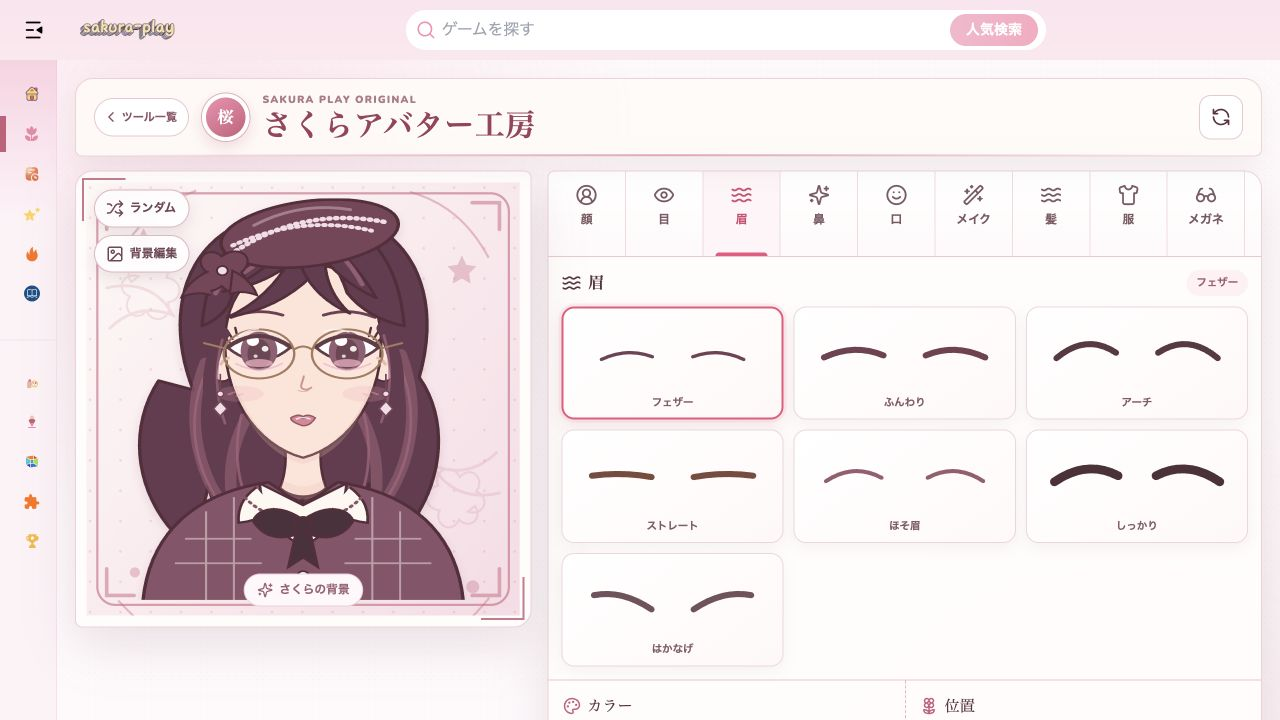
さくらアバター工房 は、ブラウザで少女漫画風のアイコンを作るツールです。顔、髪、服、メイク、背景を組み合わせて、できあがった絵を PNG で保存できます。アプリのインストールや会員登録はありません。
画面の見方
左側(スマートフォンでは上側)に、いまのアバターのプレビューがあります。右側(スマートフォンでは下側)が編集欄です。
編集欄のタブは、次の順に並んでいます。
- 顔、目、眉、鼻、口
- メイク
- 髪、服、メガネ、小物
- 背景
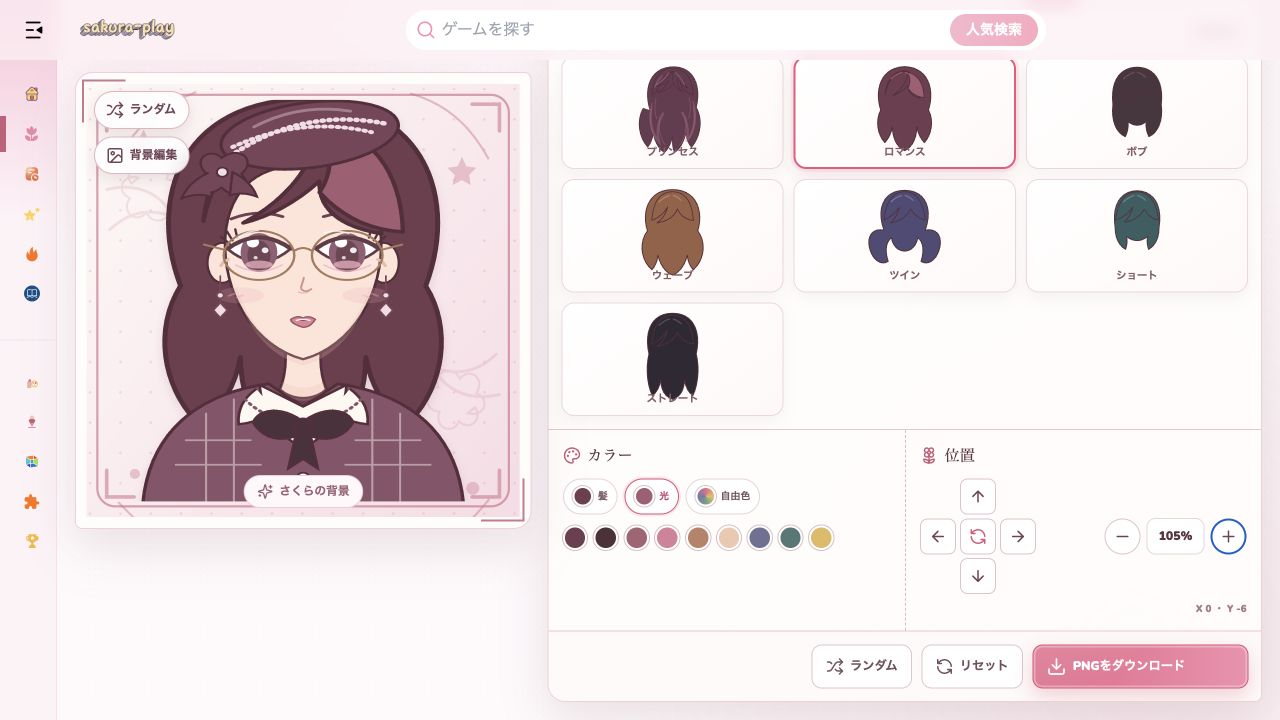
タブを押すと、その種類のパーツ一覧が出ます。髪ならベースとハイライト、目なら瞳と光のように、色を分けて変えられるパーツもあります。位置は矢印、大きさは +− で動かします。
プレビューの近くには「ランダム」と「背景編集」があります。編集欄の下(スマートフォンでは画面の一番下)に「PNGをダウンロード」があります。全部やり直すときは「リセット」、いま選んでいるパーツの位置と大きさだけ戻すときは、位置調整のところにあるリセットを使います。
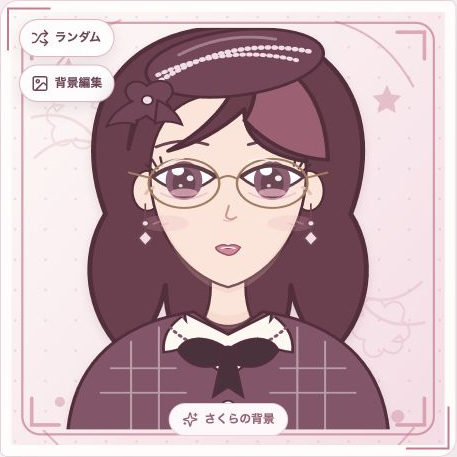
作り方
- さくらアバター工房 を開く
- 「顔」から順にパーツを選ぶ
- 色チップで肌、瞳、髪、リップなどの色を変える
- 矢印で位置、+−で大きさを動かす
- 「背景」タブで背景を選ぶ
- 「PNGをダウンロード」を押す
どこから手をつけてよいかわからないときは、先に「ランダム」を一度押して、そこから気になるパーツだけ差し替えると進みやすいです。
顔の輪郭は「少女」「オーバル」「まる顔」「ハート」などがあります。目は「星あかり」「ジュエル」「おっとり」「キャット」など、形によって印象が変わります。顔を決めてから、目、眉、口の位置を合わせると、パーツ同士のずれが少なくなります。
背景
背景は「さくら」「花びら」「リボン」「月夜」「ソーダ」「シンプル」から選べます。メイン、サブ、飾りの色は別々に変えられます。
手元の写真を背景にするときは、「写真を追加」から JPG、PNG、WebP を読み込みます。読み込んだあとは、位置と拡大率を動かして見せたい部分を合わせます。写真は、このページを開いているあいだだけブラウザ内で使われます。住所や名前が写っている写真は避けてください。
スマートフォンの場合
プレビューが上、パーツ一覧が下に出ます。パーツを選んだあと、画面をいちばん下まで送ると「PNGをダウンロード」があります。上のプレビューまで戻らなくても保存できます。
位置の矢印は、一度押すごとに少しだけ動きます。大きくずれたときは、そのパーツのリセットで初期位置に戻せます。
うまくいかないとき
パーツの位置が合わない
顔の種類を変えると、目や口の見え方も変わります。先に顔を決めてから、表情のパーツを動かすと合わせやすいです。
背景写真が切れる
拡大率を下げて、見せたいところを中央へ動かします。まわりに余白のある写真のほうが、切り取りの調整がしやすいです。
PNGが保存されない
ブラウザのダウンロード許可を確認してから、もう一度「PNGをダウンロード」を押してください。スマートフォンでは、「ファイル」やダウンロードフォルダに入ることがあります。
記事紹介
🌸気に入るかもしれませんよ
サクラスクールシミュレーター 完全攻略ガイド:隠しスポット・衣装アンロック・視点キャラの遊び方
サクラスクールシミュレーターはGarusoftが開発した日本発のオープンワールド型サンドボックスゲーム。隠しスポットの探し方、衣装やコンテンツのアンロック方法、視点キャラクターの解放、ジェットパックでの移動術まで、初心者から上級者まで使える攻略情報をまとめました。
ウマ娘 プリティーダービー:競馬伝説が少女になり、トラックとステージの間を駆け抜ける
ウマ娘 プリティーダービーはCygamesが開発した独特な育成シミュレーションゲームで、日本競馬史の伝説的名馬を青春あふれる競走馬娘に擬人化し、育成経営、リズムパルクール、アイドル公演などの多元的ゲームプレイを融合。